
Du möchtest eine schnelle, sichere Möglichkeit, YouTube in MP3 herunterzuladen – fürs Offline-Hören, Lernnotizen oder privates Archiv? SnapYT lässt dich einen Videolink einfügen oder per Keywords/@Handles/#Hashtags suchen und anschließend nur Audio als MP3 oder M4A (wenn verfügbar) speichern. Kein Konto erforderlich – datenschutzfreundlich und schnell.
YouTube-MP3-Downloader · Anleitung · Funktionen · Link kopieren · Unterstützt · Fehlerbehebung · FAQ
Schritt für Schritt: YouTube in MP3 (oder M4A) umwandeln
Der Ablauf ist einfach: Videolink einfügen oder suchen → Video wählen → MP3/M4A auswählen → Herunterladen. Wenn sowohl MP3 als auch M4A angezeigt werden, wähle das Format, das am besten zu deinem Gerät/deiner App passt.
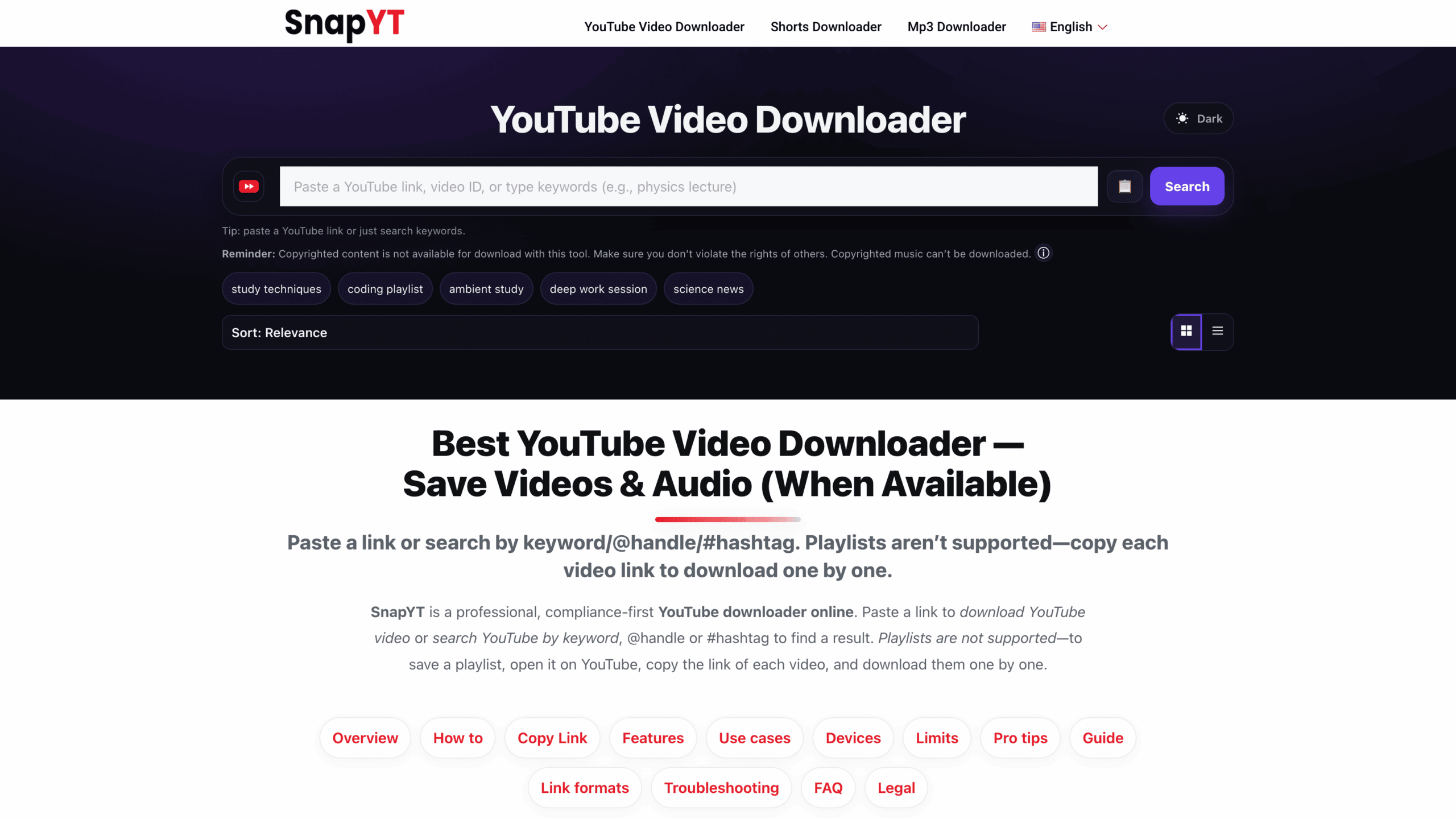
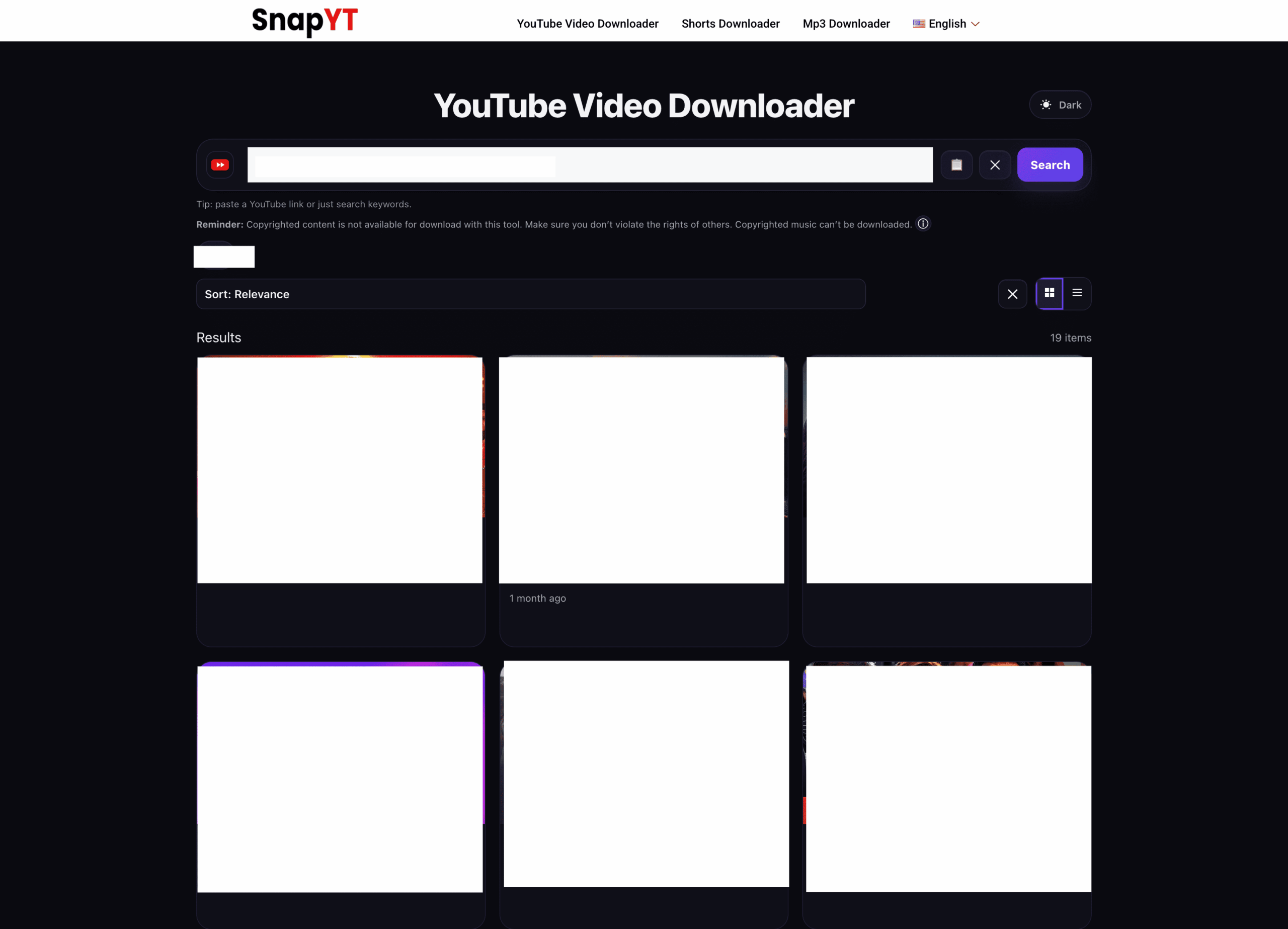
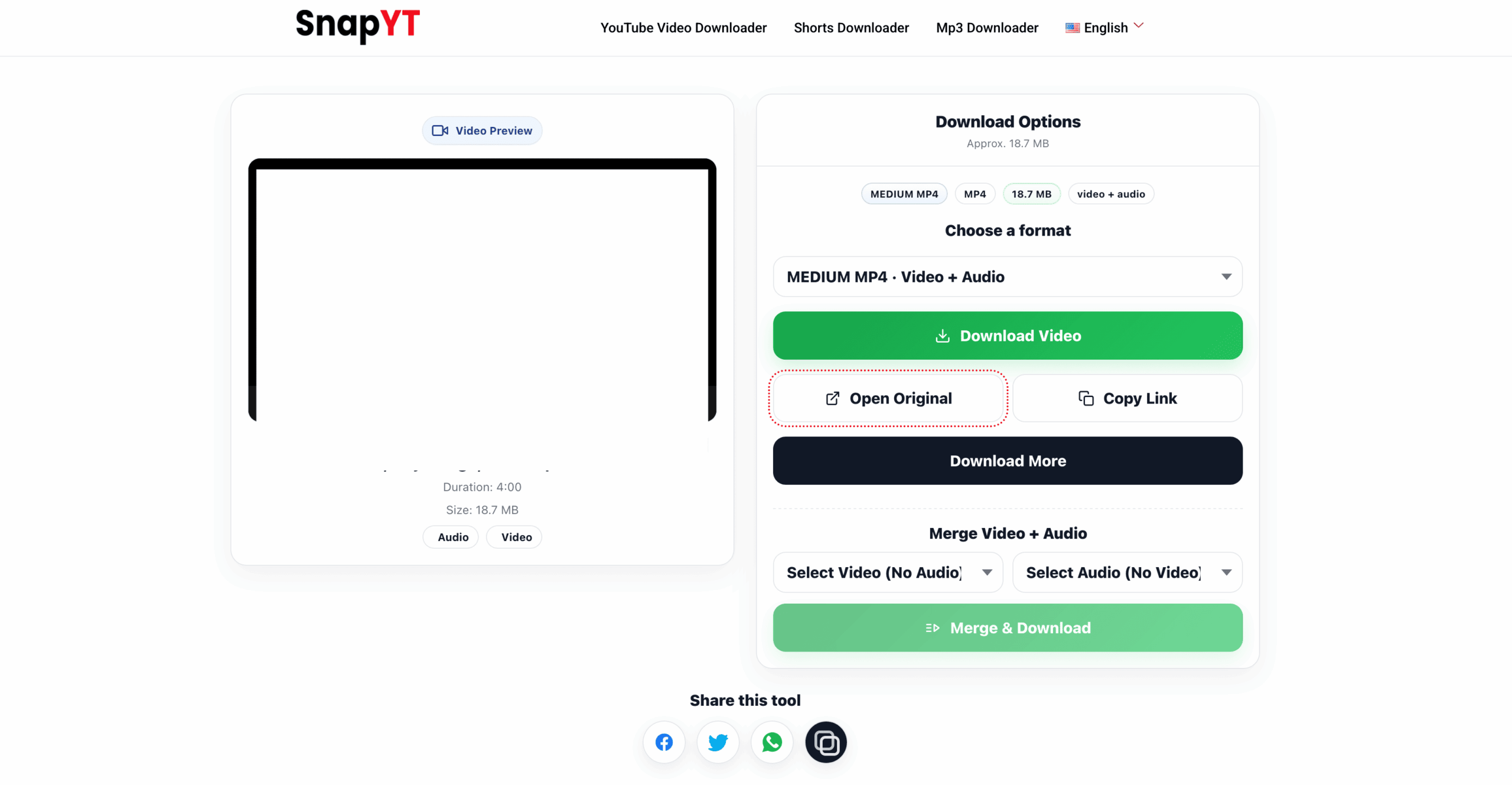
*Die Audioqualität ist auf den Original-Stream begrenzt. Wir spiegeln die Quellenqualität und „fälschen“ niemals höhere Bitraten.
So erzielst du die besten Ergebnisse mit YouTube zu MP3
Höhere Bitraten bevorzugen: Wenn Optionen erscheinen (z. B. ~128 kbps vs. höher), wähle die höhere für satteren Klang.
MP3 vs. M4A: Viele YouTube-Audios sind AAC/M4A. Wenn MP3 nicht angezeigt wird, ist M4A meist das Original und läuft auf den meisten Geräten.
Kreative respektieren: Verwende Downloads nur privat und rechtmäßig. Kein Re-Upload oder Verteilen ohne Erlaubnis.
Wie man einen YouTube-Link kopiert (Mobil & Desktop)
In der YouTube-App: Video öffnen → auf Teilen tippen → Link kopieren → zu snapyt.app zurückkehren und einfügen.
Am Desktop: Video unter https://www.youtube.com/watch?v=VIDEO_ID öffnen → aus der Adressleiste kopieren.
Hinweis: Kurzlinks (z. B. youtu.be) funktionieren in der Regel. Shorts-Links werden unterstützt – Audio wird extrahiert, wenn verfügbar.
Warum SnapYT für YouTube-MP3?
- Audio-first-Erlebnis — Optimiert für schnelle MP3/M4A-Saves.
- Originalqualität — Bis zur höchsten verfügbaren Quell-Bitrate.*
- Einfache Suche — Keywords, @Handles, #Hashtags, um das richtige Video zu finden.
- Saubere Ausgabe — Kein Wasserzeichen (nur Audio) und keine Anmeldung erforderlich.
- Schnell & kostenlos — Einfügen → Vorschau → Download in Sekunden auf snapyt.app.
- Datenschutzfreundlich — Temporäre Verarbeitung; wir archivieren deine Dateien nicht.
Unterstützte Inhalte & Geräte
- Öffentliche YouTube-Videos (Musik, Podcasts, Vorlesungen usw.), bei denen Audio zugänglich ist.
- Nur-Audio MP3/M4A, wenn für Video/Region verfügbar.
- Shorts-Audio-Extraktion, wenn der Ursprung einen Audiostream bereitstellt.
- Über Kanal, Schlüsselwort, @Handle oder #Hashtag suchen, um zur Vorschau zu gelangen.
- iOS (Safari/Chrome), Android (Chrome), Windows & macOS.
- Desktop-Browser: Chrome, Firefox, Edge, Safari — keine App oder Erweiterung nötig.
Öffnet sich eine Datei in einem Player-Tab, nutze Speichern unter… (Desktop) oder bestätige den systemeigenen Download-Dialog auf dem Handy.
Fehlerbehebung & Pro-Tipps
Nur M4A angezeigt? Viele Videos stellen AAC/M4A als natives Audio bereit. Wähle M4A — läuft auf den meisten Geräten und bewahrt die Qualität.
Keine Audio-Optionen? Probiere eine andere Qualität in der Auswahl oder lade das Video neu. Manche Inhalte (z. B. bestimmte Lives) können Audio einschränken.
Download speichert nicht? Am Desktop: Rechtsklick auf den Audioplayer → Audio speichern unter…. Am Handy: Download-Abfrage bestätigen oder „In Dateien sichern“.
Playlist-Support? Lade Elemente einzeln herunter, um Quellen-Beschränkungen einzuhalten und die Rechte der Creator zu respektieren.
Sicherheit, Urheberrecht & Fair-Use-Hinweis
SnapYT ist für privaten, zulässigen Gebrauch. Lade nur Audio herunter, das dir gehört oder für das du eine Erlaubnis hast, und beachte stets die Nutzungsbedingungen von YouTube sowie geltende Gesetze. Private/Bezahl-Inhalte und DRM-geschützte Streams werden nicht unterstützt. Du bist selbst für die Nutzung der heruntergeladenen Dateien verantwortlich.
Urheberrechtlicher Hinweis
SnapYT ist ein unabhängiges Tool und steht in keiner Verbindung zu, wird nicht unterstützt oder gesponsert von YouTube oder Google LLC. „YouTube“ und das YouTube-Logo sind Marken der Google LLC. Alle Videos, Audios, Titel und sonstigen Medien bleiben Eigentum der jeweiligen Rechteinhaber. Downloads werden ausschließlich für privaten Zeitversatz/Offline-Nutzung bereitgestellt, wenn du die Rechte besitzt oder eine ausdrückliche Erlaubnis hast. SnapYT hostet oder archiviert keine Inhalte Dritter, umgeht keine DRM- oder sonstigen technischen Schutzmaßnahmen und gewährt keinen Zugriff auf private, bezahlte oder anderweitig eingeschränkte Videos.
FAQs: YouTube zu MP3 — Nur Audio, Bitrate & Geräte
Kann ich MP3 in hoher Qualität (z. B. 256–320 kbps) herunterladen?
Die Audioqualität hängt vom Quellstream ab. Wähle die höchste angezeigte Bitrate; wir spiegeln das Original und fälschen keine höheren Bitraten.
Warum sehe ich M4A statt MP3?
YouTube liefert oft AAC/M4A als natives Audio. Wenn MP3 nicht gelistet ist, ist M4A gewöhnlich die beste Original-Option und läuft auf den meisten Geräten.
Fügt SnapYT Wasserzeichen hinzu oder verändert den Klang?
Audio erhält kein Wasserzeichen. Wir streben an, die Originalqualität zu bewahren; etwaige Konvertierungen hängen von verfügbaren Streams ab.
Kann ich Shorts in MP3 umwandeln?
Ja, wenn der Short einen Audiostream enthält. Ist kein Audio vorhanden, probiere ein anderes Format oder eine andere Quelle.
Ist das Herunterladen von Musik von YouTube legal?
Lade nur Audio herunter, das dir gehört oder das du nutzen darfst. Beachte stets die Nutzungsbedingungen von YouTube und die lokalen Gesetze.
Kann ich eine ganze Playlist als MP3 laden?
Lade Elemente einzeln herunter, um Quellen-Beschränkungen einzuhalten und die Rechte der Creator zu respektieren.
Wo werden MP3/M4A-Dateien auf meinem Gerät gespeichert?
In der Regel im Downloads-Ordner deines Browsers. Auf iPhone/iPad (iOS 13+) unter Dateien → Downloads.
Funktioniert SnapYT auf iPhone und Android?
Ja. Nutze Safari/Chrome auf iOS und Chrome auf Android. Keine App oder Erweiterung erforderlich.
Ist SnapYT kostenlos?
Ja. snapyt.app ist kostenlos und erfordert keine Registrierung.
Werden Metadaten (Titel/Artist) übernommen?
Die Verfügbarkeit von Metadaten hängt von der Quelle ab. Wenn vorhanden, können sie erhalten bleiben; andernfalls kannst du Tags lokal nach dem Download bearbeiten.